
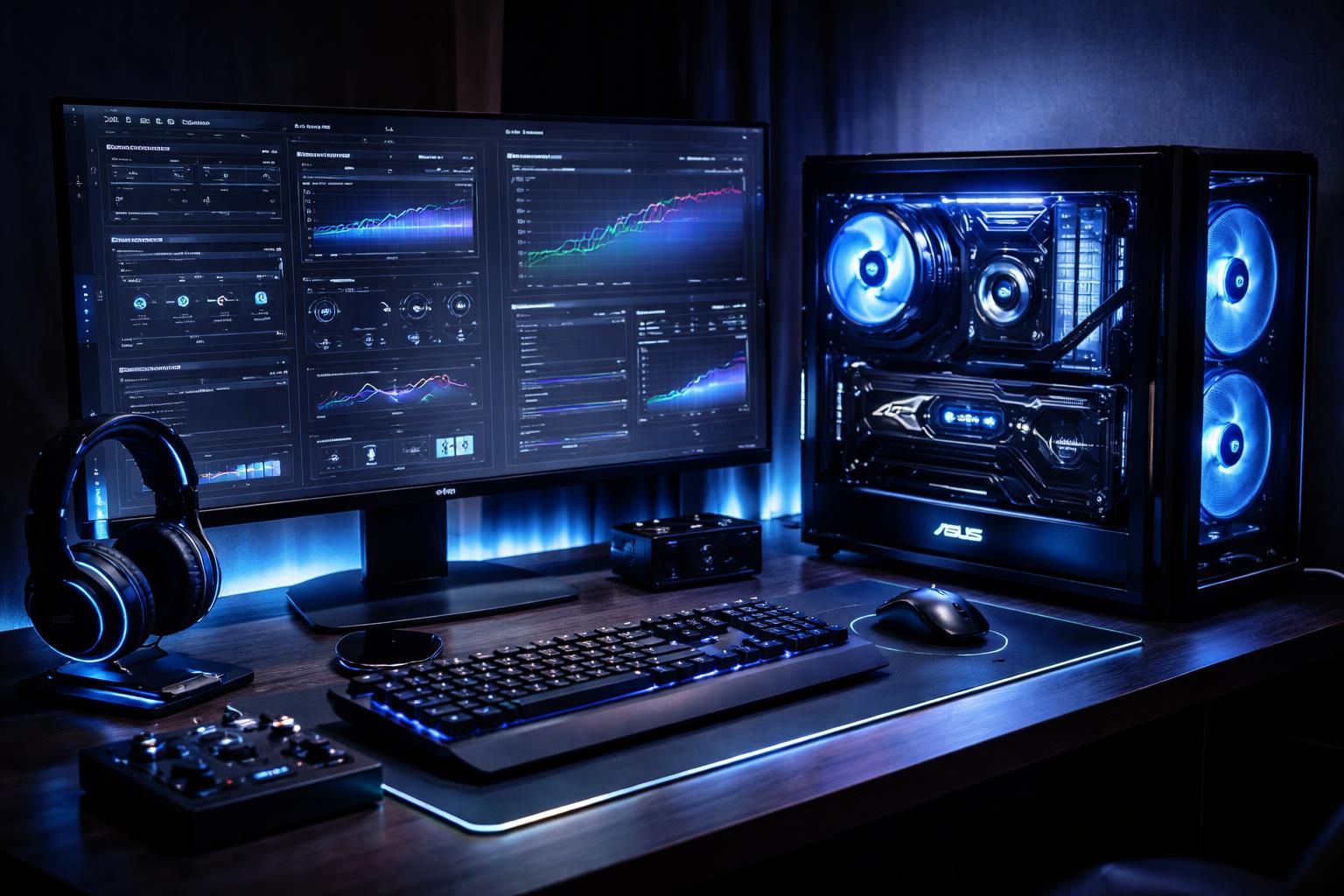
Obtenir des performances optimales sur un ordinateur, en particulier pour le gaming, nécessite souvent des ajustements spécifiques. Dans un milieu où les jeux vidéos exigent des graphismes de plus en plus élevés, le défi réside dans l’amélioration des performances sans nécessairement changer de carte graphique. Cet article se penche sur les différentes méthodes pour booster les graphismes d’un PC Asus, en mettant l’accent sur les réglages, le refroidissement et les outils à la disposition des utilisateurs. De la mise à jour des pilotes à l’optimisation des paramètres graphiques, explorons comment maximiser le potentiel de votre machine.
Optimiser les réglages graphiques pour des performances accrues
Les jeux modernes incluent plusieurs options graphiques, souvent complexes, qui peuvent peser lourdement sur les ressources de votre système. Ajuster ces paramètres est une première étape essentielle pour améliorer le nombre d’images par seconde (FPS). Par exemple, réduire la résolution d’affichage peut entraîner une augmentation significative des FPS, car cela diminue le nombre de pixels traités par votre GPU. Une résolution de 1080p peut suffire pour offrir une expérience fluide sans sacrifier la qualité visuelle. »
De même, de nombreuses options telles que désactiver l’anticrénelage, réduire les ombres ou baisser la qualité des textures sont des méthodes efficaces pour alléger la charge du GPU. De nombreux jeux proposent un mode « performance » qui privilégie la fluidité. Activer ce mode est crucial si l’objectif principal est d’augmenter le FPS. Le fait de bien calibrer ces réglages permet non seulement de gagner en FPS, mais aussi de garantir une expérience de jeu agréable sans nécessiter de matériel supplémentaire.
Ajustements spécifiques recommandés
- Réduction de la résolution : Passer de 4K à 1080p pour un gain notable en FPS.
- Désactivation des effets graphiques exigeants comme l’antialiasing et les ombres dynamiques.
- Activation du mode performance dans les paramètres du jeu.
- Utilisation d’un outil de benchmarking pour identifier les paramètres optimaux.
Mettre à jour les pilotes et le système d’exploitation
Les mises à jour régulières sont vitales pour assurer une performance stable et efficace de votre appareil. Les fabricants, comme NVIDIA ou AMD, publient fréquemment des mises à jour de pilotes qui optimisent les performances de leurs cartes graphiques. Installer ces mises à jour peut entraîner des gains de FPS significatifs et améliorer la stabilité sur plusieurs jeux récents.
De manière complémentaire, les mises à jour de votre système d’exploitation, telles que celles fournies par Windows, apportent souvent des optimisations matérielles et des corrections de sécurité. Des correctifs dans le noyau peuvent améliorer la gestion des ressources, et donc, renforcer la performance de votre PC.
Procédure de mise à jour
Voici un guide simple pour s’assurer que tout est à jour :
- Visitez le site officiel du fabricant de la carte graphique pour télécharger les derniers pilotes.
- Utilisez l’application MyASUS pour vérifier les mises à jour spécifiques à votre modèle.
- Exécutez Windows Update pour garantir que le système d’exploitation bénéficie des derniers correctifs.
- Redémarrez toujours le PC après chaque mise à jour pour appliquer les changements correctement.
Optimiser les paramètres système pour libérer des ressources
Windows dispose de plusieurs options qui permettent de prioriser les ressources pour les jeux. L’activation du mode jeu, spécifique à Windows 10 et 11, garantit une allocation optimale du CPU et de la mémoire aux processus de jeu, minimisant les interruptions causées par les applications en arrière-plan. De plus, réduire les effets visuels du système peut alléger la charge sur le processeur graphique intégré.
Par ailleurs, il est recommandé de fermer toutes les applications non essentielles avant de lancer un jeu. Cela libère de la RAM et du CPU, augmentant ainsi le nombre d’images par seconde. Dans certains cas, un redémarrage rapide avant une session de jeu peut également contribuer à une meilleure fluidité en nettoyant la mémoire active.
Astuces pour la gestion des ressources
- Activer le mode jeu dans les paramètres Windows.
- Désactiver les animations des fenêtres et les transparences.
- Surveiller et fermer les applications en arrière-plan via le gestionnaire des tâches.
Surveillance et gestion des processus en arrière-plan
Les programmes peuvent consommer des ressources à votre insu. Utiliser le gestionnaire des tâches est une manière efficace d’identifier ces processus et de les fermer. Souvent, des logiciels de synchronisation, des antivirus, ou même des navigateurs peuvent ralentir le système en utilisant plusieurs ressources simultanément.
Pour une gestion efficace, il est crucial d’identifier les applications qui grèvent la performance. Plusieurs logiciels spécialisés permettent de détecter ces applications gourmandes et d’optimiser leur lancement. L’utilisation d’un gestionnaire d’applications peut également aider à automatiser cette tâche, assurant un système allégé avant le début d’une session de jeu.
Outils recommandés pour la gestion des processus
- Process Explorer : Un logiciel avancé pour analyser les processus en cours.
- MSI Afterburner : Pour surveiller les températures et le fonctionnement du GPU.
- Razer Cortex : Pour libérer des ressources en fermant les applications inutiles.
Améliorer le refroidissement pour maintenir des performances inégalées
Une bonne gestion thermique est essentielle pour garantir que votre carte graphique fonctionne à plein régime. En effet, la chaleur excessive peut entraîner une diminution des performances. En cas de surchauffe, les composants internes réduisent leur puissance pour éviter des dommages, ce qui affaiblit les FPS.
Pour préserver la température optimisée, un entretien régulier du PC, impliquant le nettoyage des ventilateurs et des filtres à poussière, se révèle vital. Des systèmes de refroidissement améliorés, ou même des ajustements simples dans la circulation d’air du boîtier, garantissent des performances constantes pendant les longues sessions de jeu.
Pratiques recommandées pour le refroidissement
- Nettoyage régulier des ventilateurs et des dissipateurs thermiques.
- Installation de ventilateurs supplémentaires ou d’un système de refroidissement liquide si nécessaire.
- S’assurer que le boîtier a une bonne circulation d’air.
Outils et logiciels d’optimisation dédiés
Plusieurs applications ont été développées pour améliorer les performances des jeux. Des logiciels comme MSI Afterburner, Razer Cortex et GeForce Experience apportent une panoplie d’outils facilitant l’optimisation des jeux. Ces outils permettent non seulement de surveiller les températures, mais également d’ajuster la fréquence du GPU pour augmenter le FPS.
Il est parfois possible d’overclocker légèrement la carte graphique. Cela nécessite cependant prudence, car une augmentation inappropriée de la chaleur et de la consommation électrique peut nuire à la longévité de votre matériel.
Fonctionnalités des outils d’optimisation
- MSI Afterburner : pour l’overclocking et la surveillance des performances.
- GeForce Experience : pour l’optimisation automatique des paramètres de jeu.
- Razer Cortex : pour libérer des ressources et améliorer les FPS.
Adapter les réglages réseau pour une meilleure expérience en ligne
Dans le cadre des jeux en ligne, la fluidité ne dépend pas uniquement de la performance du GPU. La qualité de la connexion réseau joue un rôle tout aussi crucial. Optimiser votre connexion peut réduire le lag et rendre l’expérience de jeu plus réactive. Cela implique des actions telles que l’utilisation d’un câble Ethernet au lieu du Wi-Fi et la fermeture des applications qui consomment de la bande passante avant de commencer une partie.
L’optimisation des paramètres réseau de votre jeu peut également influencer votre expérience. Des ajustements simples, comme limiter les interférences avec d’autres appareils, peuvent également faire une différence significative, assurant que la seule chose qui affecte votre performance est la performance de votre machine.
Éléments clés pour une connexion optimisée
- Utilisation d’un câble Ethernet au lieu du Wi-Fi.
- Fermeture des applications gourmandes en bande passante.
- Vérification des paramètres spécifiques au réseau dans le jeu.
Maîtriser Armoury Crate pour une optimisation facile
Armoury Crate est l’outil indispensable pour optimiser l’expérience gaming sur les PC ASUS ROG. Ce logiciel centralisé permet aux utilisateurs de gérer facilement les différents réglages, y compris la performance, la gestion thermique et même les paramètres de mémoire vive. Avec diverses fonctions, les utilisateurs peuvent passer d’un mode de performance à l’autre facilement, en s’assurant que l’ordinateur est toujours prêt à relever le défi des jeux modernes.
Les profils de scénarios disponibles permettent de configurer des réglages spécifiques pour chaque jeu, maximisant ainsi les performances. Par exemple, il est possible de définir un mode Turbo pour les jeux exigeants, garantissant qu’aucun ralentissement ne viendra perturber le gameplay lorsqu’il est le plus nécessaire.
Utilisations pratiques d’Armoury Crate
- Gestion des modes de performance : Silent, Performance, Turbo.
- Création de profils personnalisés pour chaque jeu.
- Visualisation des performances de la RAM et possibilité de libérer de la mémoire.