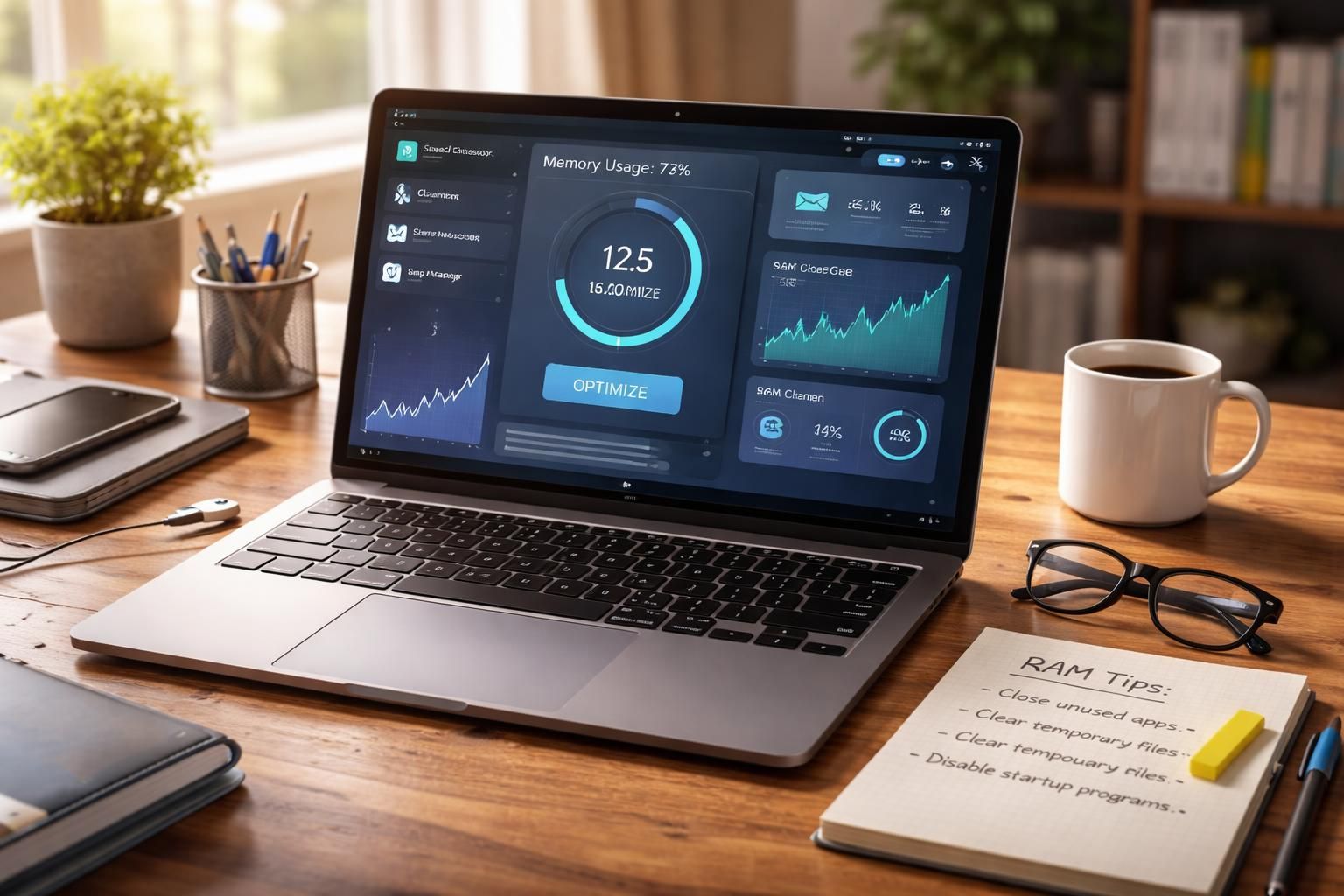
Dans un monde où les outils numériques sont omniprésents, la gestion de la mémoire vive (RAM) de votre ordinateur devient primordiale pour garantir des performances optimales. Que vous soyez un gamer, un professionnel de la création de contenu ou simplement un utilisateur régulier, savoir comment optimiser la RAM sans avoir à investir dans de nouveaux composants pourrait faire toute la différence. Les réglages et les applications disponibles jouent un rôle crucial dans l’amélioration de l’efficacité de votre système, permettant ainsi d’améliorer la performance PC tout en préservant votre budget. Découvrons ensemble comment tirer le meilleur parti de vos ressources actuelles.
Comprendre l’importance de la RAM dans votre ordinateur
La mémoire RAM, ou Random Access Memory, est un élément central du fonctionnement de tout ordinateur. Elle sert de mémoire de travail temporaire, permettant au processeur d’accéder rapidement aux données nécessaires à l’exécution des programmes. Contrairement aux disques durs ou SSD, qui stockent les fichiers de manière permanente, la RAM est volatile et se vide chaque fois que l’ordinateur est éteint.
Pour les utilisateurs, la capacité de la RAM peut influencer la vitesse d’exécution des tâches. En effet, plus votre ordinateur dispose de RAM, plus il peut gérer plusieurs processus à la fois sans se ralentir. Selon plusieurs études, une configuration mémoire optimale peut améliorer les performances jusqu’à 30 % sur certaines applications, notamment celles de graphisme ou de gaming. Cela signifie que pour les utilisateurs intensifs, comme les gamers jouant à des titres exigeants ou les créateurs utilisant des logiciels de montage, avoir une quantité adéquate de RAM devient indispensable.
Les impacts d’une mauvaise configuration mémoire
Un manque de RAM ou une mauvaise gestion de celle-ci peut entraîner plusieurs problèmes notables :
- Ralentissements : L’ordinateur peut devenir lent, rendant difficile le passage d’une application à une autre.
- Frises et plantages : Les applications peuvent se bloquer, aboutissant à des pertes de travail.
- Difficulté à exécuter plusieurs programmes : Les utilisateurs peuvent avoir du mal à multitâches, particulièrement dans des environnements de travail professionnels.
Choisir les bonnes spécifications de RAM
Avant d’optimiser votre système, il est essentiel de comprendre les caractéristiques principales de la RAM à votre disposition. Voici quelques points essentiels à considérer :
Capacité
La capacité de RAM se mesure en gigaoctets (Go). En 2024, les recommandations minimales pour une utilisation efficace sont les suivantes :
- Utilisation basique : 8 Go
- Gaming et productivité : 16 Go
- Création de contenu et workstations : 32 Go ou plus
Fréquence
La fréquence de la RAM, mesurée en mégahertz (MHz), détermine la vitesse de transfert des données. Les modules modernes varient généralement entre 2400 MHz et 6000 MHz, avec les DDR5 haut de gamme atteignant ces niveaux de performance. Une fréquence plus élevée peut offrir de meilleures performances, surtout pour certains processeurs qui en dépendent fortement.
Latence CAS
La latence CAS fixe le délai entre une demande et son exécution. Un chiffre plus bas signifie une mémoire plus réactive. Par exemple, une DDR4 à 3200 MHz CL16 sera plus rapide qu’une CL18 à la même fréquence.
Utiliser un configurateur mémoire pour maximiser l’efficacité
Un memory PC configurateur est un outil précieux pour sélectionner les modules de RAM compatibilisés avec votre système. Voici comment l’utiliser efficacement :
Identifier votre système
- Déterminez le modèle de votre carte mère.
- Identifiez le type de processeur installé.
- Vérifiez la génération de RAM supportée (DDR4, DDR5).
- Comptez le nombre de slots disponibles pour la RAM.
Déterminer vos besoins
Il est essentiel d’analyser votre utilisation pour définir la capacité idéale. Par exemple, pour les joueurs de titres exigeants, comme Warzone ou Black Ops 6, 16 Go sont désormais le minimum recommandé.
Choisir la configuration optimale
Grâce au configurateur, vous pouvez vous assurer de choisir :
- La capacité souhaitée
- La fréquence compatible
- Les timings adaptés
- Le nombre de modules (préférez toujours des kits identiques).
Optimiser la gestion des applications sous Windows 11
Windows 11 est reconnu pour sa consommation significative de mémoire vive, particulièrement dès le démarrage. Pour alléger cette charge, plusieurs stratégies peuvent être mises en place afin de libérer mémoire et optimiser les ressources.
Désactiver les applications au démarrage
De nombreuses applications se lancent automatiquement dès l’ouverture de Windows, épuisant votre mémoire. En allant dans la section « Démarrage » des paramètres, vous pouvez désactiver celles qui ne sont pas nécessaires.
Gérer les services système
La désactivation des services système non essentiels peut également libérer de la RAM. Bien que cela nécessite une vigilance particulière pour éviter tout impact sur le système, cela peut être un moyen efficace d’optimiser les ressources.
Désinstaller les applications inutilisées
Moins d’applications signifie moins de mémoire occupée. Cette simple action permet de réduire de manière significative l’utilisation de la RAM. Dans l’onglet « Applications installées », un simple clic sur l’application indésirable suivie de « Désinstaller » fait toute la différence.
Diverses méthodes avancées pour une optimisation durable
Pour les utilisateurs avertis, plusieurs techniques peuvent être adoptées pour optimiser RAM sans changer de matériel :
Activer XMP/DOCP
Les profils d’overclocking, comme XMP pour Intel et DOCP pour AMD, permettent d’engager automatiquement les meilleurs paramètres de votre mémoire dans le BIOS, maximisant ainsi les performances.
Nettoyage régulier de la mémoire
Des outils tels que RAMMap ou CleanMem peuvent libérer la mémoire inutilisée par Windows, assurant ainsi une gestion plus efficace des ressources.
Tableau des actions et bénéfices pour l’optimisation de la RAM
| Action | Impact immédiat sur RAM | Risque technique | Facilité d’implémentation |
|---|---|---|---|
| Désactivation des applications au démarrage | Libération de 150-500 Mo | Faible | Simple |
| Désactivation des apps en arrière-plan | 100-300 Mo | Faible | Moyen |
| Désactivation des services système | Variable (50-400 Mo) | Modéré | Complexe |
| Désinstallation de programmes inutiles | Libération jusqu’à 1 Go | Faible | Simple |
| Utilisation de PC Manager Boost | Libération temporaire de 200-400 Mo | Très faible | Très simple |
| Changement de navigateur Web | Réduction permanente de 1 à 2 Go | Faible | Simple |
Liste des astuces pour gérer efficacement votre RAM
- Contrôler et désactiver les applications au démarrage via les paramètres
- Désactiver les apps Microsoft Store de tourner en arrière-plan
- Désactiver les services système superflus depuis l’outil Services
- Désinstaller les applications inutilisées pour libérer de la RAM et de l’espace disque
- Utiliser PC Manager pour un boost rapide de nettoyage de la mémoire
- Préférer un navigateur léger pour réduire la charge mémoire
En appliquant ces stratégies, il est possible d’améliorer les performances de votre machine sans débourser un centime. Ces ajustements vous permettront de mieux gérer votre RAM et d’optimiser votre système dans son ensemble.